
Kako nastaviti prevajanje, branje besedila in klepet z AI
Namestite razširitev, povežite želeno storitev in preverite prvi prevod. Nato izberite glasove, model za klepet in priročne bližnjice na tipkovnici. Tukaj najdete podrobne korake in posnetke nastavitev VoxyFlow.
Namestitev in prvi zagon
VoxyFlow je na voljo za Chrome, Microsoft Edge in Firefox. Namestite razširitev iz trgovine svojega brskalnika.
- V trgovini kliknite gumb za namestitev in potrdite dodajanje razširitve.
- Odprite meni razširitev brskalnika in pripnite VoxyFlow v orodno vrstico.
- Kliknite ikono VoxyFlow in odprite celotne nastavitve. Tukaj določite ključe API, storitev prevajanja, klepet, branje besedila in bližnjice na tipkovnici.
- Povežite DeepL, OpenRouter ali Ollama. Osvežite odprto stran in prevedite kratek izraz.
Za začetek zadostuje ena storitev prevajanja. Klepet in branje besedila lahko povežete pozneje; ponudnike in modele zanju izberete ločeno.
Prevajanje označenega besedila in besed pod kazalcem
Med branjem prevajajte želene odlomke, spreminjajte smer prevajanja in shranjujte izraze v slovar.
Kako prevesti označeno besedilo
Povežite eno storitev prevajanja in preverite rezultat na kratkem izrazu.
- Odprite celotne nastavitve VoxyFlow, povežite DeepL, OpenRouter ali Ollama in shranite nastavitve.
- Osvežite stran, označite izraz in pritisnite Alt + Shift + V; na računalniku Mac uporabite Option + Shift + V.
- V odprtem oknu izberite ciljni jezik. V vnosnem polju kliknite z desno tipko miške → »Translate with VoxyFlow«.
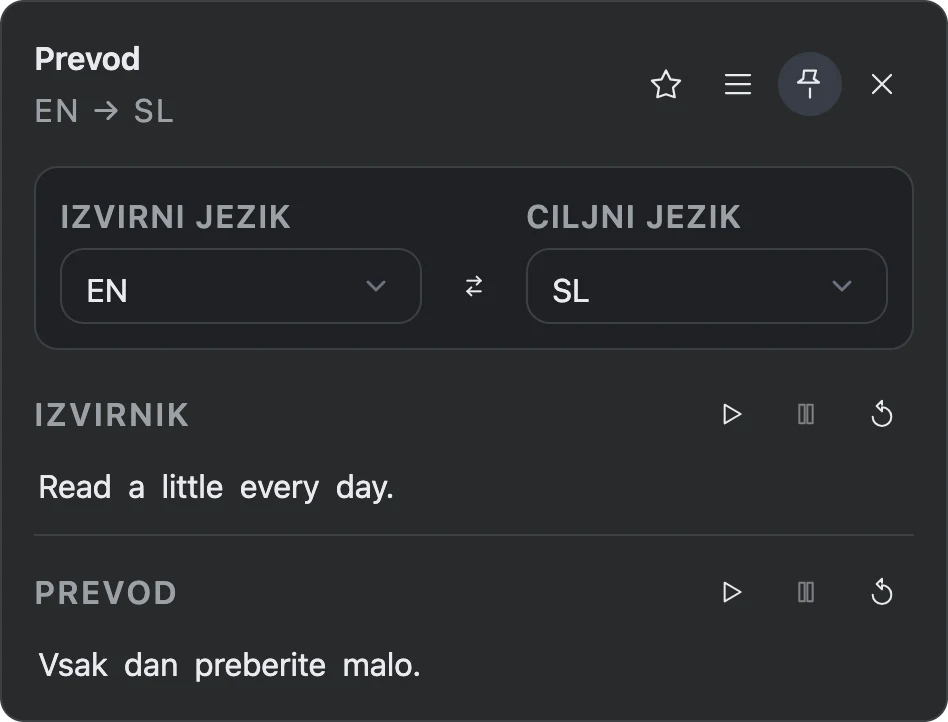
Prevajanje ob prehodu s kazalcem
Ne da bi označili besedilo, držite bližnjico za prevajanje in postavite kazalec na neznano besedo. Za ta način izberite DeepL API. V razdelku »Obnašanje ob lebdenju (Hover)« lahko nastavite zakasnitev prikaza prevoda.
E-pošta, obrazci in vnosna polja
V vnosnem polju označite besedilo, kliknite z desno tipko miške in izberite »Translate with VoxyFlow«. Rezultat se odpre v oknu prevoda ali stranski plošči brskalnika.
Za natančnejšo določitev smeri v oknu VoxyFlow izberite izvirni in ciljni jezik. Okno lahko pripnete z gumbom z risalnim žebljičkom in premaknete tako, da ga povlečete za zgornjo vrstico.
Povezava DeepL API
Uporabite DeepL za prevajanje označenega besedila in besed pod kazalcem. Pripravite račun z dostopom do DeepL API in ključ za preverjanje pristnosti.
Kako povezati DeepL
Za povezavo potrebujete svoj ključ DeepL API.
- Odprite račun DeepL API in kopirajte ključ za preverjanje pristnosti.
- V nastavitvah VoxyFlow prilepite ključ v polje DeepL API v razdelku »Ključi API in storitve«.
- V razdelku »Prevajalnik« izberite DeepL API, kliknite »Shrani« in nato »Preveri DeepL«.
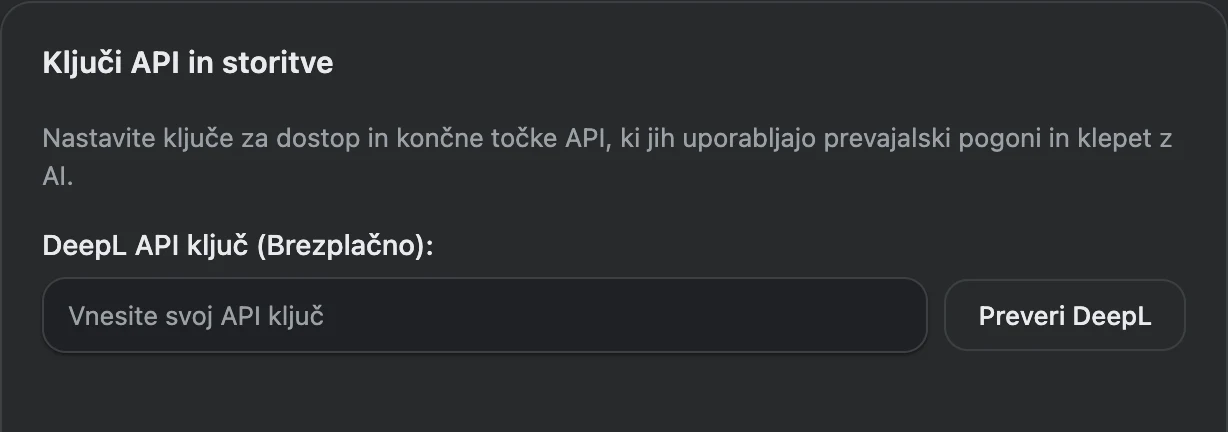
V računu DeepL odprite razdelek s ključi API in kopirajte celoten ključ. Dostop do API uredite ločeno od prevajalnika na spletnem mestu in aplikacij DeepL.
Ključi API v računu DeepL · Paketi DeepL API
Po shranjevanju kliknite »Preveri DeepL«. Nato na strani označite kratek izraz in prikličite prevod. Ključ DeepL se uporablja za prevajanje; branje besedila in klepet z AI povežete ločeno.
Prevajanje z AI prek OpenRouter
Povežite modele AI v oblaku in izberite tistega, ki ustreza vašim besedilom. Za prevajanje se uporablja model, določen v razdelku »Prevajalnik«.
Kako povezati prevajanje z AI prek OpenRouter
En ključ API poveže račun OpenRouter; modele za prevajanje, klepet in govor izberete ločeno.
- V računu OpenRouter ustvarite ključ API in ga prilepite v razdelek »Ključi API in storitve«.
- V razdelku »Prevajalnik« izberite OpenRouter AI in model za prevajanje. Želeni model lahko dodate z identifikatorjem iz kataloga OpenRouter.
- Kliknite »Shrani«, preverite OpenRouter in na strani prevedite kratek izraz.
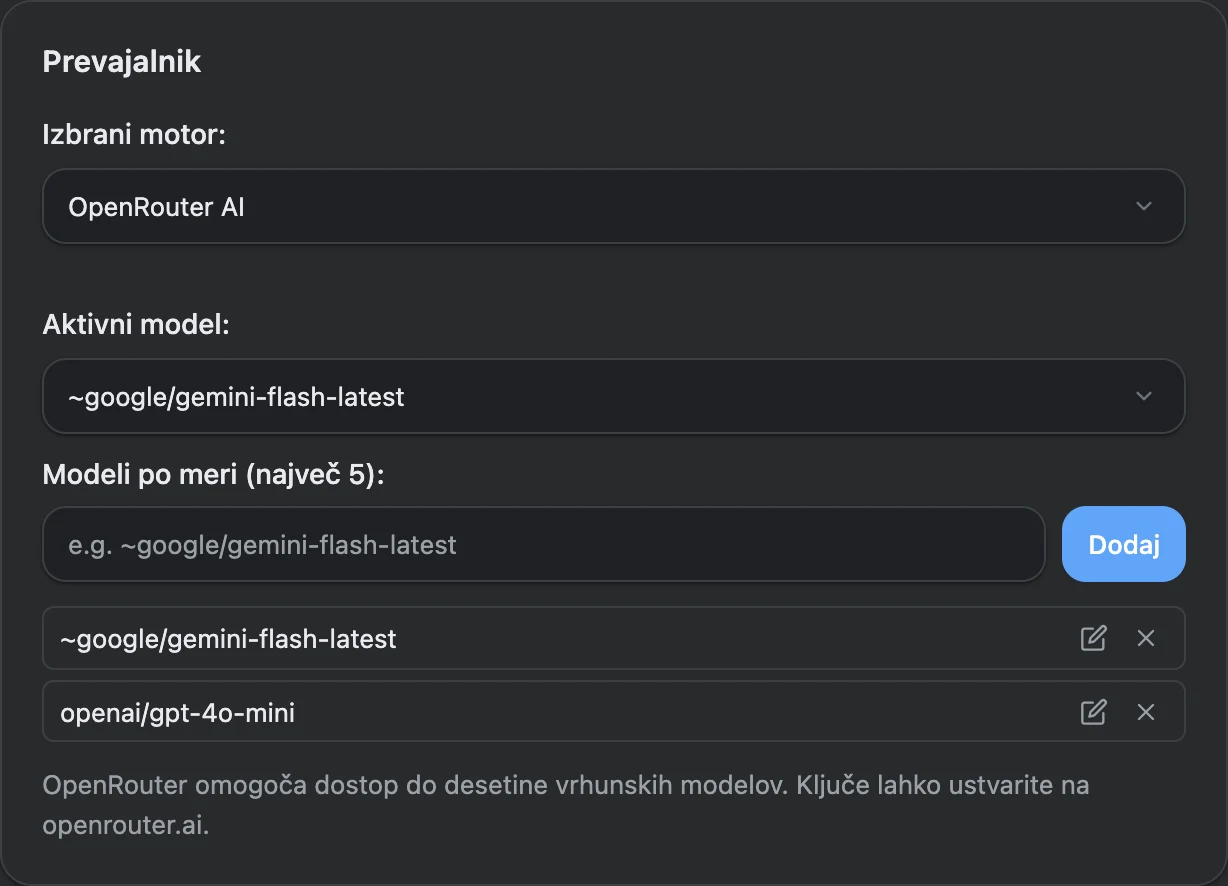
- Prijavite se v račun OpenRouter in ustvarite ključ API. Po potrebi uredite plačilo ali izberite brezplačen model.
- Poiščite model v katalogu OpenRouter in kopirajte njegov identifikator.
- Če modela ni na seznamu VoxyFlow, vnesite identifikator v polje za dodajanje modelov, kliknite »Dodaj«, nato ga izberite kot aktivni model za prevajanje in shranite nastavitve.
Za klepet z AI določite model v nastavitvah klepeta, za naravno branje pa izberite glasovni model v nastavitvah govora. Te nastavitve delujejo neodvisno.
Lokalno prevajanje in povezava Ollama
Zaženite model na svojem računalniku. Po namestitvi Ollama in prenosu lokalnega modela lahko prevajanje deluje brez interneta.
Kako povezati lokalni model Ollama
Namestite Ollama, prenesite model in v VoxyFlow nastavite povezavo.
- Namestite Ollama in prenesite model za prevajanje, na primer translategemma:4b.
- V OLLAMA_ORIGINS dovolite povezavo svoje razširitve in znova zaženite Ollama. Ukaze za svoj operacijski sistem najdete v priročniku.
- V VoxyFlow vnesite http://localhost:11434, za prevajanje izberite Ollama, vnesite ime modela ter kliknite »Shrani« in nato »Preveri Ollama«.
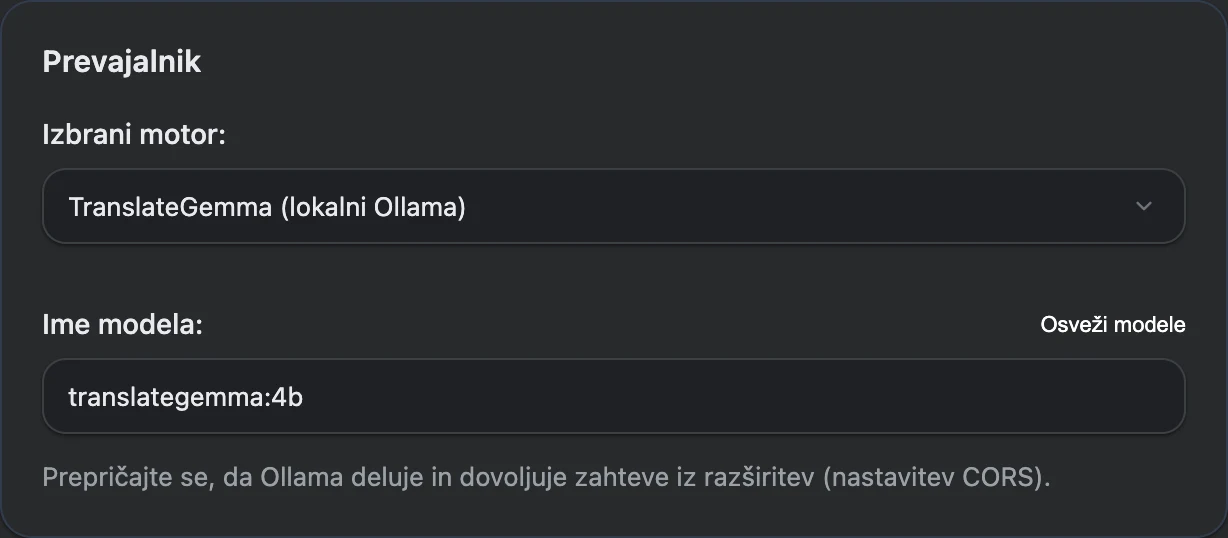
1. Namestite Ollama in prenesite model
Prenesite Ollama za svoj operacijski sistem, zaženite aplikacijo in prenesite model. Za prevajanje lahko na primer uporabite TranslateGemma 4B:
ollama pull translategemma:4b
ollama list
Ukaz ollama list prikaže nameščene modele. V VoxyFlow vnesite ime s tega seznama skupaj z oznako (tagom).
2. Dovolite povezavo razširitve
Nastavite OLLAMA_ORIGINS za izvor svoje namestitve VoxyFlow. V Chrome in Edge odprite stran razširitev, vklopite način za razvijalce in kopirajte ID VoxyFlow. Vrednost bo v obliki chrome-extension://YOUR_EXTENSION_ID. Zamenjajte YOUR_EXTENSION_ID s svojim ID.
V Firefox odprite about:debugging#/runtime/this-firefox in poiščite notranji UUID VoxyFlow. Zanj uporabite moz-extension://YOUR_EXTENSION_UUID.
macOS — aplikacija Ollama
V Terminalu nastavite izvor svoje namestitve, nato aplikacijo Ollama popolnoma zaprite in znova zaženite.
launchctl setenv OLLAMA_ORIGINS "chrome-extension://YOUR_EXTENSION_ID"Windows — aplikacija Ollama
Zaprite Ollama prek ikone v območju za obvestila. Odprite urejanje spremenljivk okolja trenutnega uporabnika in ustvarite spremenljivko OLLAMA_ORIGINS z izvorom VoxyFlow kot vrednostjo. Shranite spremembe in znova zaženite Ollama.
Linux — storitev systemd
Odprite konfiguracijo storitve z ukazom sudo systemctl edit ollama.service in dodajte izvor svoje namestitve:
[Service]
Environment="OLLAMA_ORIGINS=chrome-extension://YOUR_EXTENSION_ID"
Shranite datoteko, znova naložite konfiguracijo in ponovno zaženite storitev:
sudo systemctl daemon-reload
sudo systemctl restart ollama
Nastavitev spremenljivk okolja in dovoljenih izvorov: uradna navodila Ollama. Za lokalno povezavo ohranite privzeti naslov strežnika; dostopa iz interneta ni treba odpirati.
3. Povežite strežnik v VoxyFlow
V razdelku »Ključi API in storitve« vnesite http://localhost:11434. V razdelku »Prevajalnik« izberite Ollama in določite translategemma:4b ali drug nameščen model. Kliknite »Shrani« in nato »Preveri Ollama«. Za pogovor z modelom ločeno nastavite klepet z Ollama.
Naravno branje izvirnika in prevoda
Poslušajte izgovorjavo izvirnega izraza in njegovega prevoda. VoxyFlow omogoča branje z AI prek OpenRouter ter predvajanje z glasovi brskalnika ali operacijskega sistema.
Kako vklopiti naravno branje besedila
Uporabite glasovni model OpenRouter ali glasove brskalnika in operacijskega sistema.
- Za branje z AI dodajte ključ OpenRouter v razdelku »Ključi API in storitve« in kliknite »Shrani«.
- V razdelku »Nastavitve govora« izberite OpenRouter AI, model za branje in glas. Za sistemske glasove izberite »Lokalno (Web Speech API)«.
- Prilagodite hitrost predvajanja in kliknite gumb za branje ob izvirniku ali prevodu.
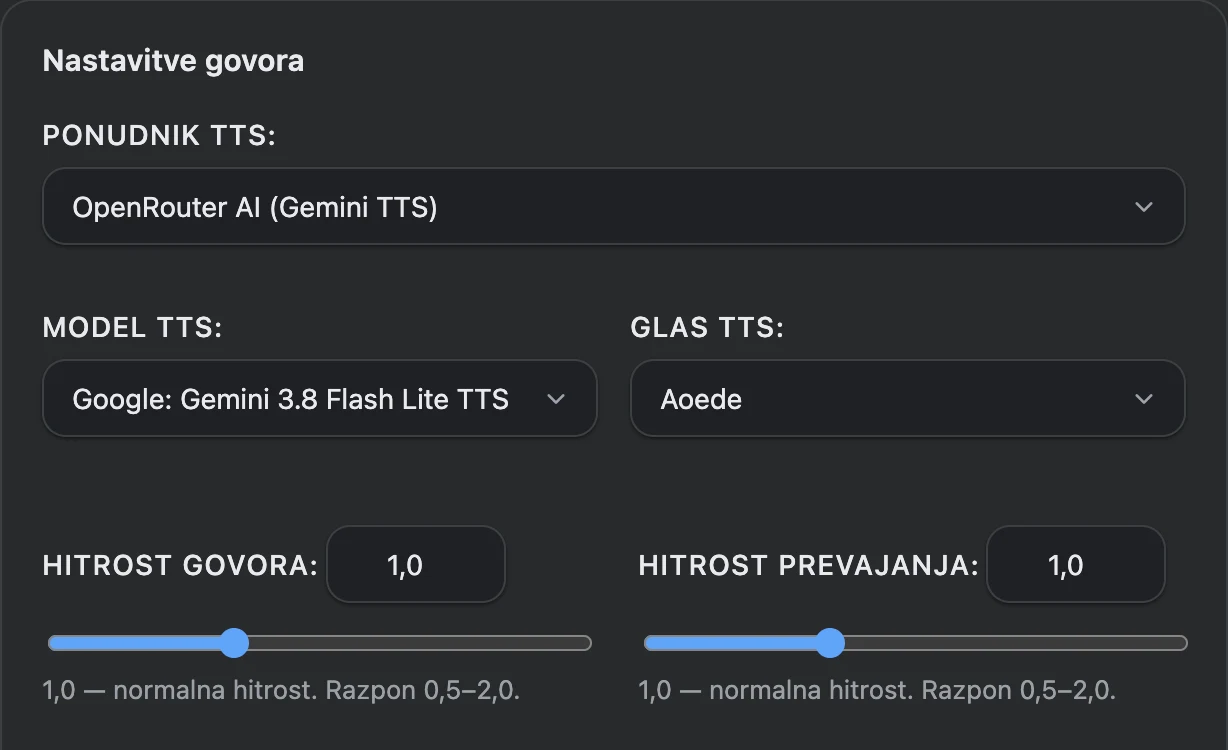
Glas AI prek OpenRouter
V razdelku »Nastavitve govora« izberite OpenRouter AI ter nato model in glas s seznama. Ključ računa OpenRouter se uporabi iz razdelka »Ključi API in storitve«. Spremembe modela, glasu in hitrosti se shranijo samodejno.
Glasovi brskalnika in OS
Izberite »Lokalno (Web Speech API)« in želeni glas ali ohranite samodejno izbiro glede na jezik. Po potrebi osvežite seznam glasov in določite ločene nastavitve za posamezne jezike.
Gumba ob izvirnem besedilu in rezultatu zaženeta ustrezno branje. Nastavite hitrost od 0,5 do 2: običajnemu tempu ustreza 1,0. Za prevod je na voljo ločena nastavitev hitrosti.
Za branje z AI skrbi glasovni model OpenRouter; uporaba se obračuna po ceniku modela. Za glasove brskalnika in OS ne potrebujete ključa OpenRouter.
Klepet z AI prek OpenRouter ali Ollama
Razčlenjujte neznane izraze, preverjajte slovnico in razpravljajte o prevodnih možnostih v stranski plošči ob strani.
Kako začeti pogovor z AI
Izberite ločen model za klepet in v pogovor dodajte besedilo, ki ga želite razčleniti.
- V razdelku »Nastavitve klepeta z AI« izberite OpenRouter ali Ollama, določite model za klepet in kliknite »Shrani«. Ključ ali naslov strežnika nastavite v razdelku »Ključi API in storitve«.
- Odprite stransko ploščo VoxyFlow z Alt + Shift + D oziroma na računalniku Mac z Option + Shift + D in preklopite v klepet.
- Besedilo prilepite ročno ali kliknite »Vstavi izbor«, dodajte vprašanje in kliknite »Pošlji«.
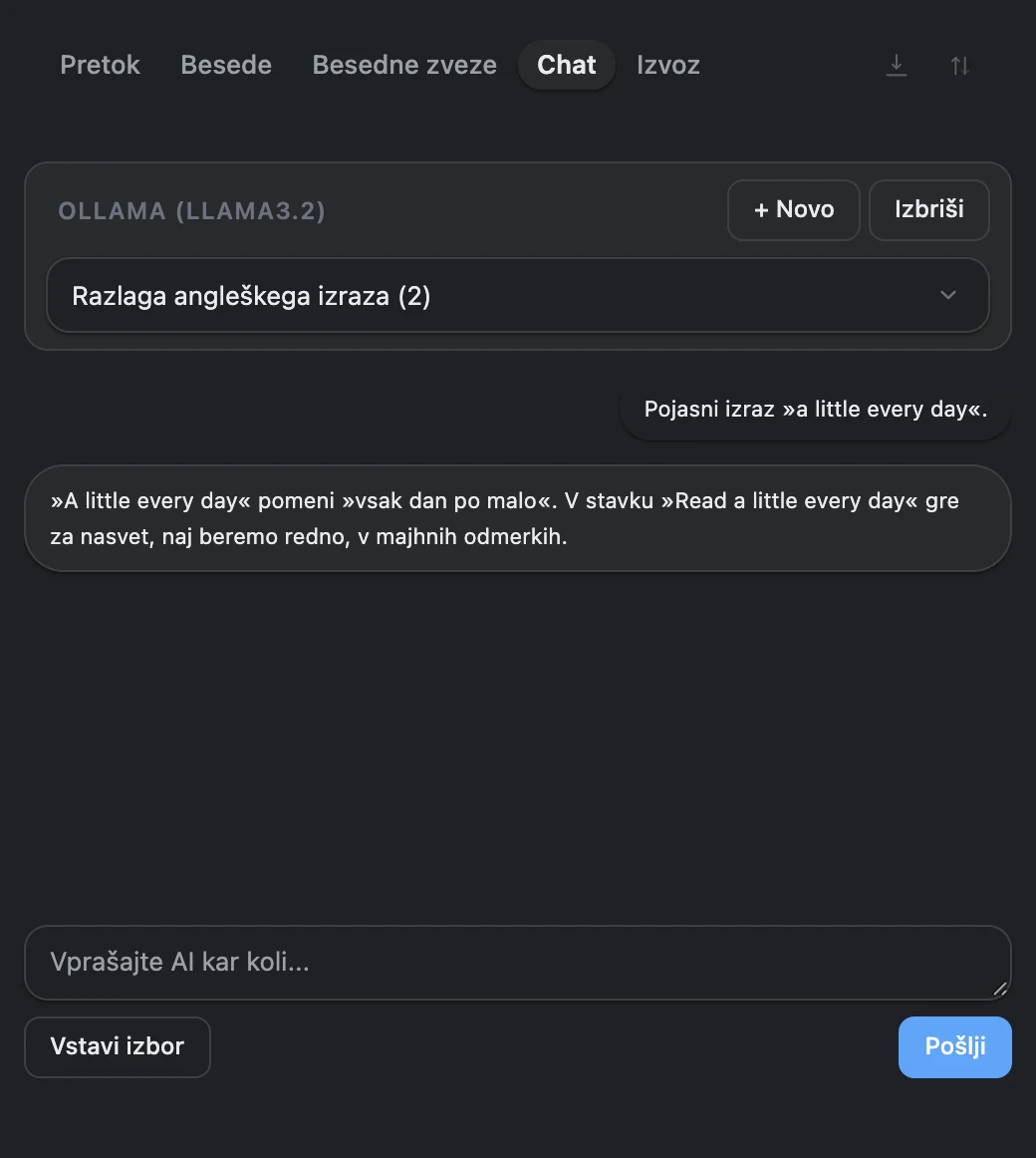
Klepet v oblaku
Shranite ključ OpenRouter v razdelku »Ključi API in storitve«. V razdelku »Nastavitve klepeta z AI« izberite OpenRouter in vnesite identifikator modela za klepet iz kataloga. V tem razdelku kliknite »Shrani«.
Klepet z Ollama
Povežite strežnik Ollama, v razdelku »Nastavitve klepeta z AI« izberite Ollama in določite nameščeni model za pogovor. Gumb »Osveži modele« naloži seznam s strežnika. Shranite nastavitve klepeta.
Ustvarite nov pogovor. Označite izraz na strani in kliknite »Vstavi izbor« ali ga prilepite ročno. Dodajte na primer vprašanje: »Pojasni, zakaj je tukaj uporabljena ta slovnična zgradba, in navedi dva primera.«
Preverite osnutek in kliknite »Pošlji«. Odgovarjanje lahko ustavite, se vrnete k shranjenemu pogovoru ali ustvarite nov pogovor za drugo temo.
Zgodovina Flow in osebni slovar
Vrnite se k prejšnjim prevodom in shranite izraze, ki si jih želite zapomniti. Zgodovino in slovar odprete v stranski plošči VoxyFlow.
Kako shranjevati prevode in izraze
Zgodovina zbira prevode, slovar pa hrani besede in besedne zveze, ki jih izberete sami.
- V nastavitvah vklopite »Tok prevoda dnevnika«, da se uspešni prevodi shranijo v zgodovino Flow.
- Kliknite zvezdico v oknu prevoda, da besedo ali besedno zvezo dodate v slovar.
- Odprite stransko ploščo in poiščite vnos na zavihku »Pretok« (Flow), »Besede« ali »Besedne zveze«. Če želite shraniti celoten stavek, ga označite v celoti.
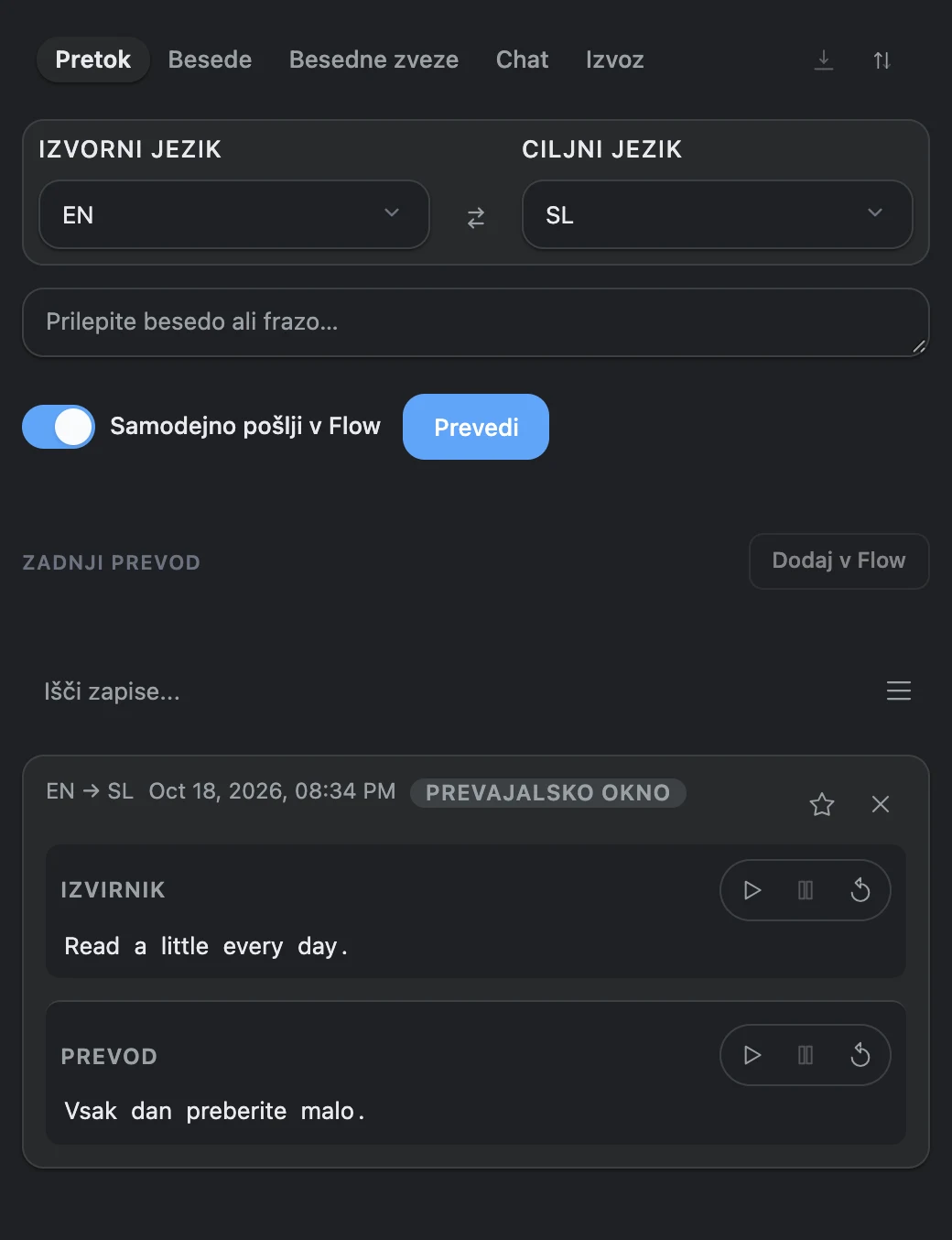
Zgodovina Flow samodejno dodaja uspešne prevode, ko je beleženje vklopljeno. Slovar dopolnjujete sami: z gumbom z zvezdico ali tipko F v oknu prevoda. Shranjene izraze najdete na zavihkih »Besede« in »Besedne zveze«.
Če želite shraniti celoten stavek skupaj s prevodom, označite celoten stavek. Za svoj prevod v oknu VoxyFlow pritisnite G in vnesite želeno besedilo.
Izvoz slovarja in varnostna kopija zbirk
V plošči odprite »Izvoz«. Za Anki prenesite datoteko CSV in pri uvozu določite ločilo »;« ter dve polji: izvirno besedilo in prevod. Za Quizlet kopirajte besedilo in ga prilepite v orodje za uvoz kartic.
Izvoz JSON shrani zbirke zgodovine in slovarja. Če jih želite prenesti nazaj v VoxyFlow, kliknite »Uvoz« in izberite datoteko JSON. Ključe storitev, nastavitve in pogovore v klepetu shranite ločeno.
Bližnjice na tipkovnici VoxyFlow
Prikličite prevod in odprite stransko ploščo s tipkovnico. Na računalniku Mac se namesto Alt uporablja Option.
| Dejanje | Windows in Linux | macOS |
|---|---|---|
| Prevedi označeno besedilo | Alt + Shift + V | Option + Shift + V |
| Odpri stransko ploščo | Alt + Shift + D | Option + Shift + D |
| Odpri nastavitve na strani | Alt + Shift + S | Option + Shift + S |
Bližnjici za prevajanje in nastavitve spremenite v razdelku »Tipkovne bližnjice« v samem VoxyFlow. Kliknite »Nastavi bližnjico« in vnesite želeno kombinacijo.
Ukaz za odpiranje stranske plošče nastavite med nastavitvami razširitev brskalnika: chrome://extensions/shortcuts za Chrome, edge://extensions/shortcuts za Edge. V Firefox odprite about:addons, kliknite zobnik in izberite upravljanje bližnjic razširitev.
V aktivnem oknu prevoda: F — shrani v slovar, G — določi svoj prevod, C — kopiraj rezultat, Space ali P — upravljaj branje prevoda, Esc — zapri okno. V vnosnih poljih uporabite prevajanje prek priročnega menija.
Kaj je brezplačno, kaj se plača in kje so shranjeni podatki
VoxyFlow je brezplačen za osebno nekomercialno uporabo. Za storitve v oblaku se uporabljajo vaši računi in ključi API.
- DeepL API: zahteve se obračunajo po vašem paketu DeepL API.
- OpenRouter: prevajanje in klepet se obračunata po ceniku izbranega modela; v katalogu so tudi brezplačni modeli. Za branje z AI velja cenik glasovnega modela. Modeli in plačila OpenRouter.
- Lokalna Ollama: model deluje na vašem računalniku brez plačevanja zahtev oblačnemu API.
- Glasovi brskalnika in OS: plačljivega modela AI ni treba povezati.
Zgodovina, slovar in shranjeni klepeti so v profilu razširitve v vašem brskalniku. Pri uporabi storitev v oblaku se besedilo za prevajanje, branje ali odgovor pošlje izbranemu ponudniku. Pri lokalni povezavi Ollama ga obdela vaš računalnik.
Če kaj ne deluje
Začnite s kratkim besedilom in preverite povezavo želene storitve. Prevajanje, klepet in branje imajo svoje nastavitve.
Prevod se ne prikaže ali bližnjice ne delujejo
Po namestitvi osvežite zavihek, preverite dostop VoxyFlow do spletnega mesta in znova označite besedilo. Če je bližnjica že zasedena, jo spremenite v nastavitvah. V vnosnem polju z desnim klikom prikličite »Translate with VoxyFlow«.
Na notranjih straneh brskalnika ali v trgovini razširitev odprite stransko ploščo in prilepite besedilo v ročni prevajalnik.
DeepL ali OpenRouter vrne napako
Preverite ključ API, kliknite »Shrani« in nato gumb za preverjanje storitve. Pri OpenRouter primerjajte identifikator izbranega modela s katalogom ter v računu ponudnika preverite razpoložljivo dobroimetje in omejitve.
Ollama ni dosegljiva ali vrne 403 Forbidden
Preverite, ali Ollama deluje, ali je naslov strežnika pravilen in ali je želeni model v izpisu ollama list. Pri napaki 403 je običajno treba preveriti OLLAMA_ORIGINS: vnesite izvor trenutne namestitve VoxyFlow in znova zaženite Ollama. Ko se ID razširitve spremeni, posodobite to vrednost. Na nastavitev Ollama.
Branje besedila se ne predvaja
Preverite glasnost in izbranega ponudnika govora. Za sistemsko branje osvežite seznam glasov in izberite glas za jezik besedila. Za OpenRouter preverite ključ, glasovni model in glas v razdelku »Nastavitve govora«.
Prevajanje deluje, klepet pa ne odgovarja
Odprite »Nastavitve klepeta z AI«: izberite povezavo in določite model za klepet. Ta razdelek shranite ločeno. Za Ollama uporabite nameščen model za pogovor, za OpenRouter pa dostopen identifikator iz kataloga.
Potrebujete nov prevod namesto shranjenega rezultata
V nastavitvah VoxyFlow odprite »Nadzor predpomnilnika« in počistite predpomnilnik. Zgodovina Flow, slovar in klepeti se ohranijo.