
Для Chrome, Edge і Firefox
Розширення для браузера з ШІ-перекладом і природним озвученням
Використовуйте DeepL, хмарні моделі через OpenRouter або локальні через Ollama. Вибирайте модель для свого тексту й голоси, щоб слухати оригінал і переклад.
Переклад виділеного тексту й слів наведенням
Читайте статті, інструкції та листування іншими мовами. VoxyFlow допомагає зрозуміти окреме слово чи фрагмент безпосередньо під час читання.
Виділіть фразу й викличте переклад
Виділіть слово, речення або абзац і натисніть Alt + Shift + V. Переклад відкриється поруч із текстом: його можна скопіювати, прослухати або зберегти до словника.
Наведіть курсор на незнайоме слово
Утримуйте сполучення клавіш перекладу й наводьте курсор на слова. Значення з'явиться поруч із вказівником — зручно, щоб уточнити окремі слова й продовжити читання.
Перекладіть текст у редагованому полі
У листі, формі чи іншому полі введення виділіть текст, натисніть праву кнопку миші й виберіть «Translate with VoxyFlow».
Як перекласти виділений текст
Підключіть один сервіс перекладу й перевірте результат на короткій фразі.
- Відкрийте повні налаштування VoxyFlow, підключіть DeepL, OpenRouter або Ollama та збережіть налаштування.
- Оновіть сторінку, виділіть фразу й натисніть Alt + Shift + V; на Mac — Option + Shift + V.
- Виберіть мову перекладу у відкритому вікні. У редагованому полі натисніть праву кнопку миші → «Translate with VoxyFlow».
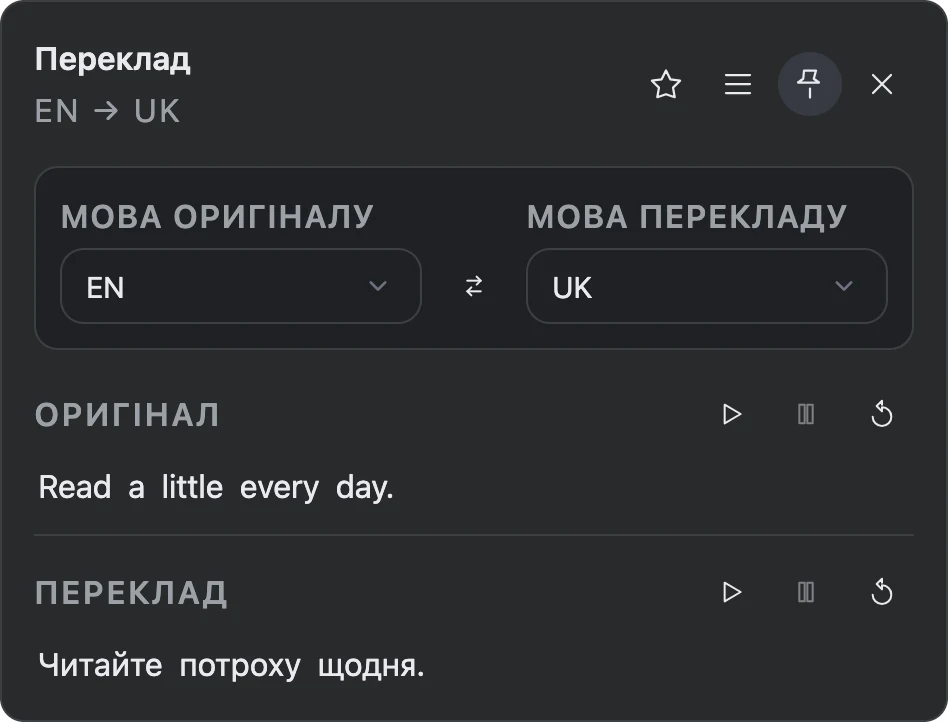
На Mac використовуйте Option + Shift + V. Сполучення клавіш перекладу можна змінити в налаштуваннях VoxyFlow.
Природне озвучення оригіналу й перекладу
Слухайте незнайомий вираз і зіставляйте вимову з написанням. Кнопки озвучення доступні для оригіналу й перекладу.
Вибір голосу
Підключіть голосову модель ШІ через OpenRouter або використовуйте голоси браузера й операційної системи.
Зручний темп
Змінюйте швидкість відтворення, щоб краще розчути фразу або швидше прослухати знайомий текст.
Текст перед очима
Стежте за підсвічуванням слів під час прослуховування.
Як увімкнути природне озвучення
Використовуйте голосову модель OpenRouter або голоси браузера й операційної системи.
- Для озвучення за допомогою ШІ додайте ключ OpenRouter у розділі «API-ключі та сервіси» й натисніть «Зберегти».
- У розділі «Параметри озвучки» виберіть OpenRouter AI, модель озвучення й голос. Для системних голосів виберіть «Локально (Web Speech API)».
- Налаштуйте швидкість відтворення й натисніть кнопку озвучення поруч з оригіналом або перекладом.
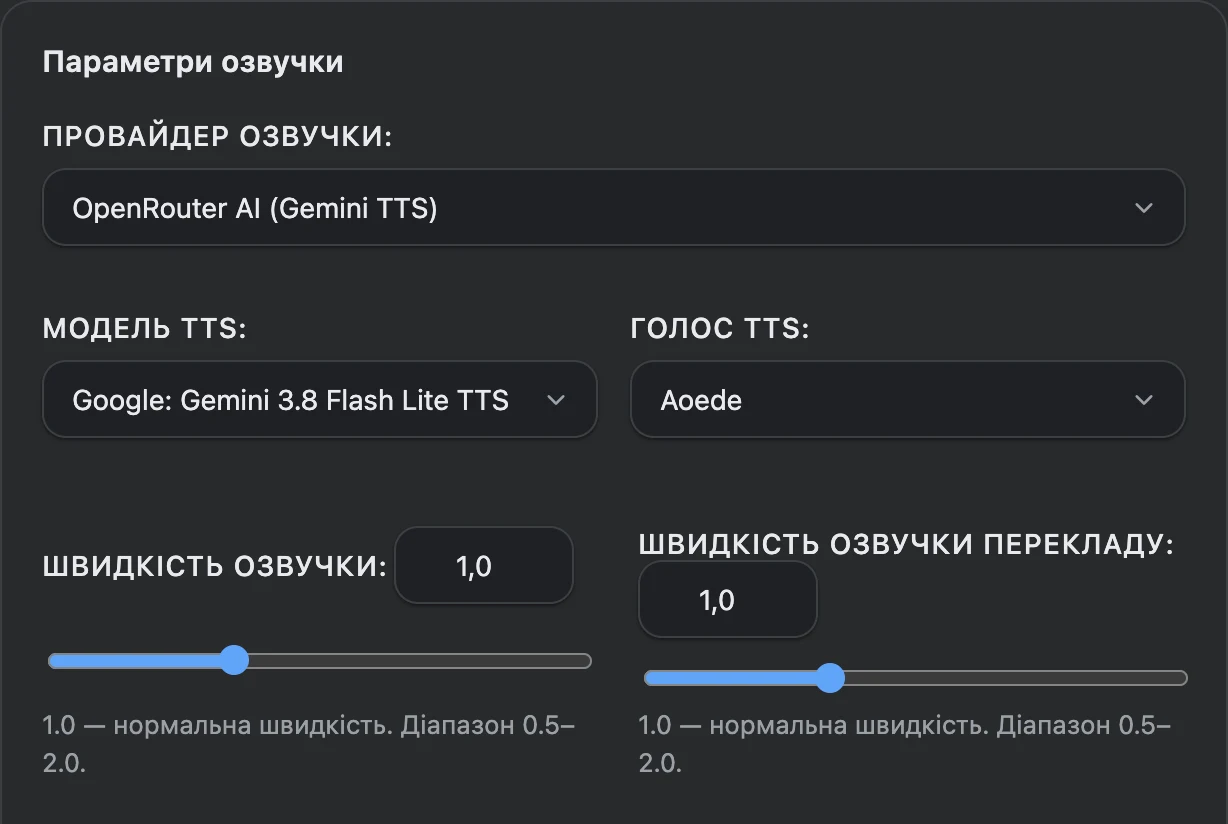
DeepL або ШІ-перекладач із вибором моделі
Виберіть спосіб перекладу для свого завдання. Сервіс і модель можна змінити в налаштуваннях розширення.
DeepL для перекладу тексту
Використовуйте DeepL API для перекладу слів, речень і фрагментів. Додайте власний API-ключ DeepL і виберіть мови перекладу.
OpenRouter для хмарних моделей ШІ
Підключайте моделі ШІ для перекладу через один обліковий запис OpenRouter. Укажіть API-ключ і виберіть модель у налаштуваннях VoxyFlow.
Ollama для локальних моделей
Запускайте модель на своєму комп'ютері й перекладайте через Ollama, зокрема без інтернету після налаштування та завантаження моделі. У VoxyFlow вкажіть адресу сервера Ollama й назву встановленої моделі.
Як підключити DeepL
Для підключення потрібен власний API-ключ DeepL.
- Відкрийте обліковий запис DeepL API й скопіюйте ключ автентифікації.
- У налаштуваннях VoxyFlow вставте ключ у поле DeepL API в розділі «API-ключі та сервіси».
- У розділі «Сервіс перекладу» виберіть DeepL API, натисніть «Зберегти», а потім «Перевірити DeepL».
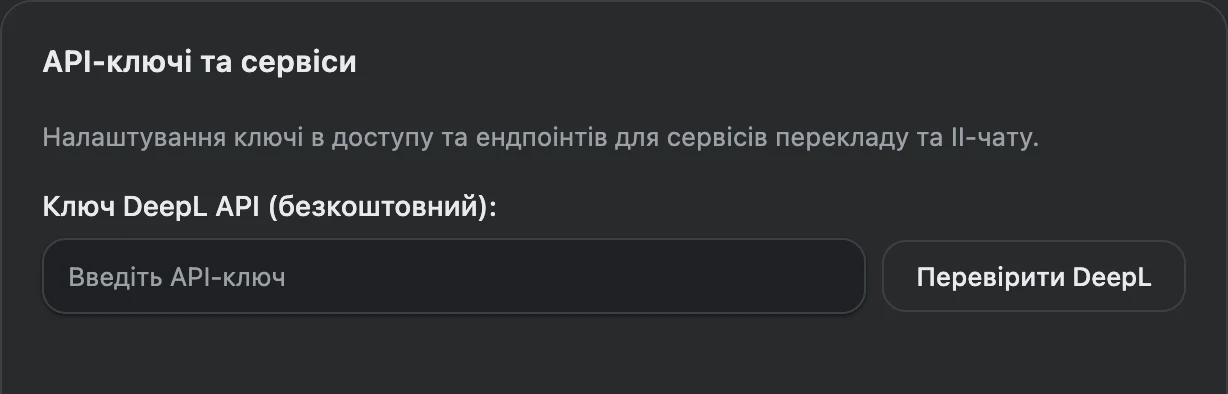
Як підключити ШІ-переклад через OpenRouter
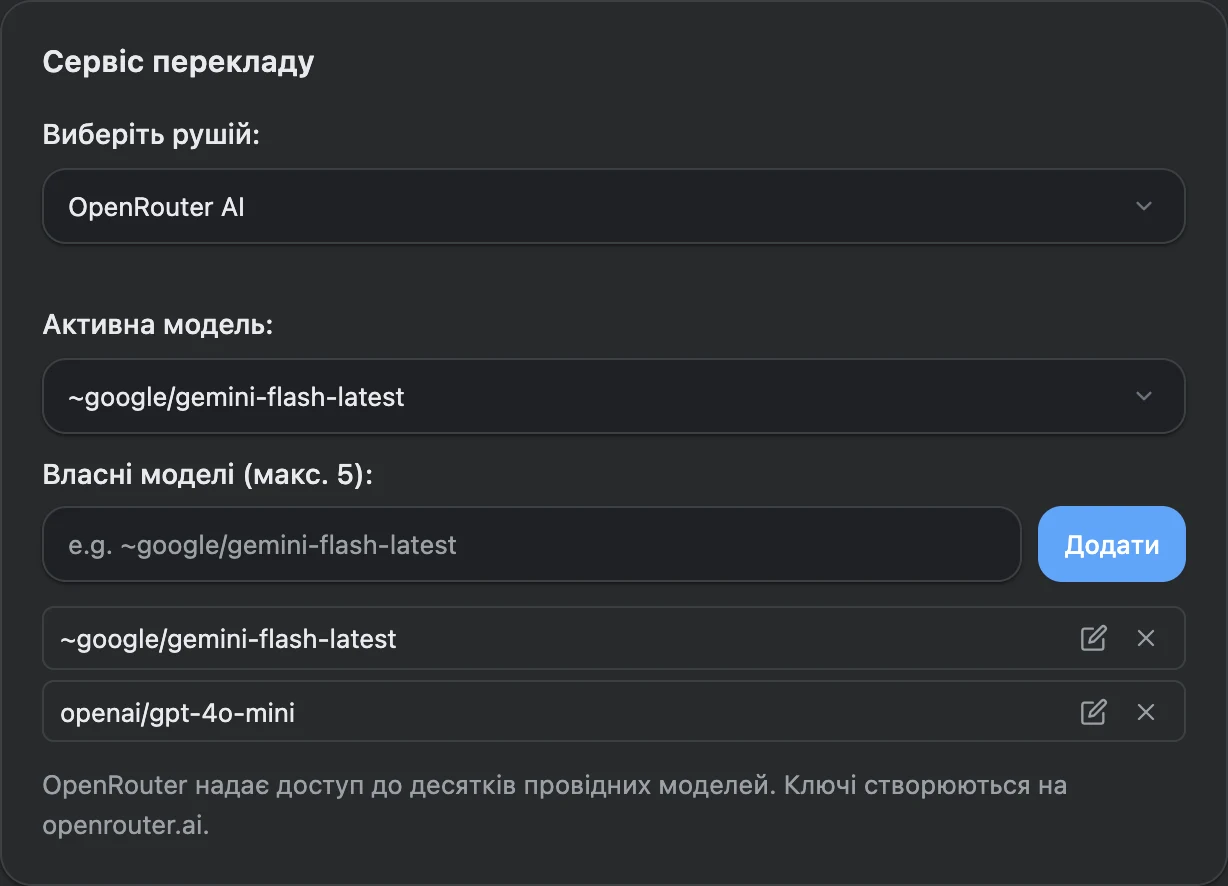
Один API-ключ підключає обліковий запис OpenRouter; моделі перекладу, чату й мовлення вибираються окремо.
- Створіть API-ключ в обліковому записі OpenRouter і вставте його в розділі «API-ключі та сервіси».
- У розділі «Сервіс перекладу» виберіть OpenRouter AI і модель перекладу. Потрібну модель можна додати за її ідентифікатором із каталогу OpenRouter.
- Натисніть «Зберегти», перевірте OpenRouter і перекладіть коротку фразу на сторінці.
Як підключити локальну модель Ollama
Установіть Ollama, завантажте модель і вкажіть підключення у VoxyFlow.
- Установіть Ollama й завантажте модель для перекладу, наприклад translategemma:4b.
- Дозвольте підключення свого розширення в OLLAMA_ORIGINS і перезапустіть Ollama. Команди для вашої ОС наведено в посібнику.
- У VoxyFlow вкажіть http://localhost:11434, виберіть Ollama для перекладу, введіть назву моделі й натисніть «Зберегти», а потім «Перевірити Ollama».
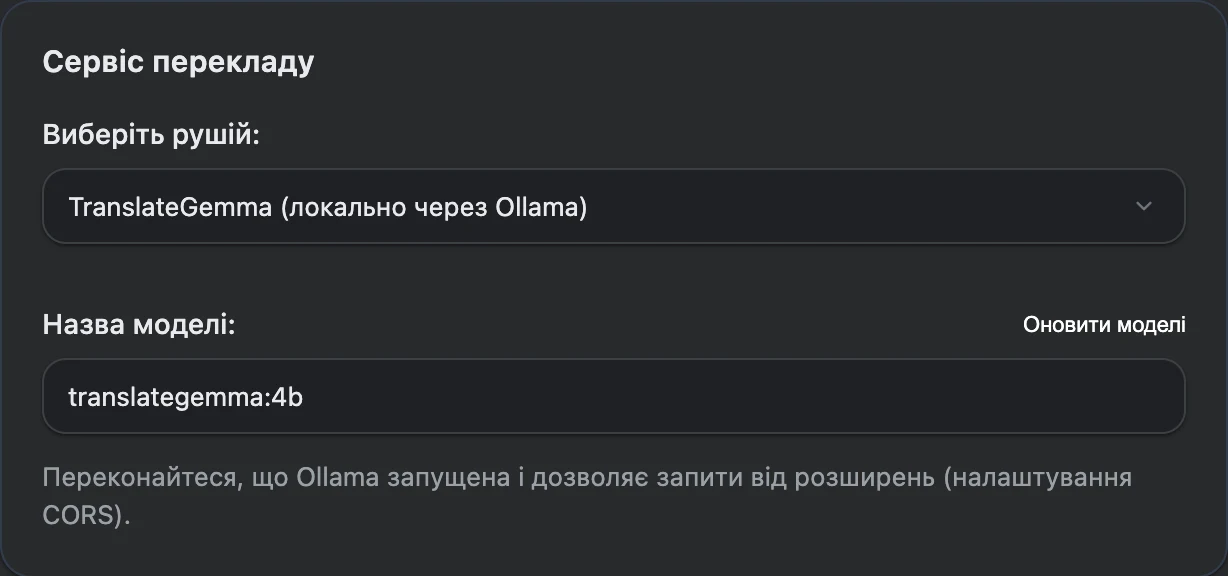
Виберіть потрібний напрямок у вікні перекладу. Набір мов визначається вибраним сервісом або моделлю. Інтерфейс VoxyFlow доступний 28 мовами.
Чат зі ШІ через OpenRouter та Ollama в бічній панелі
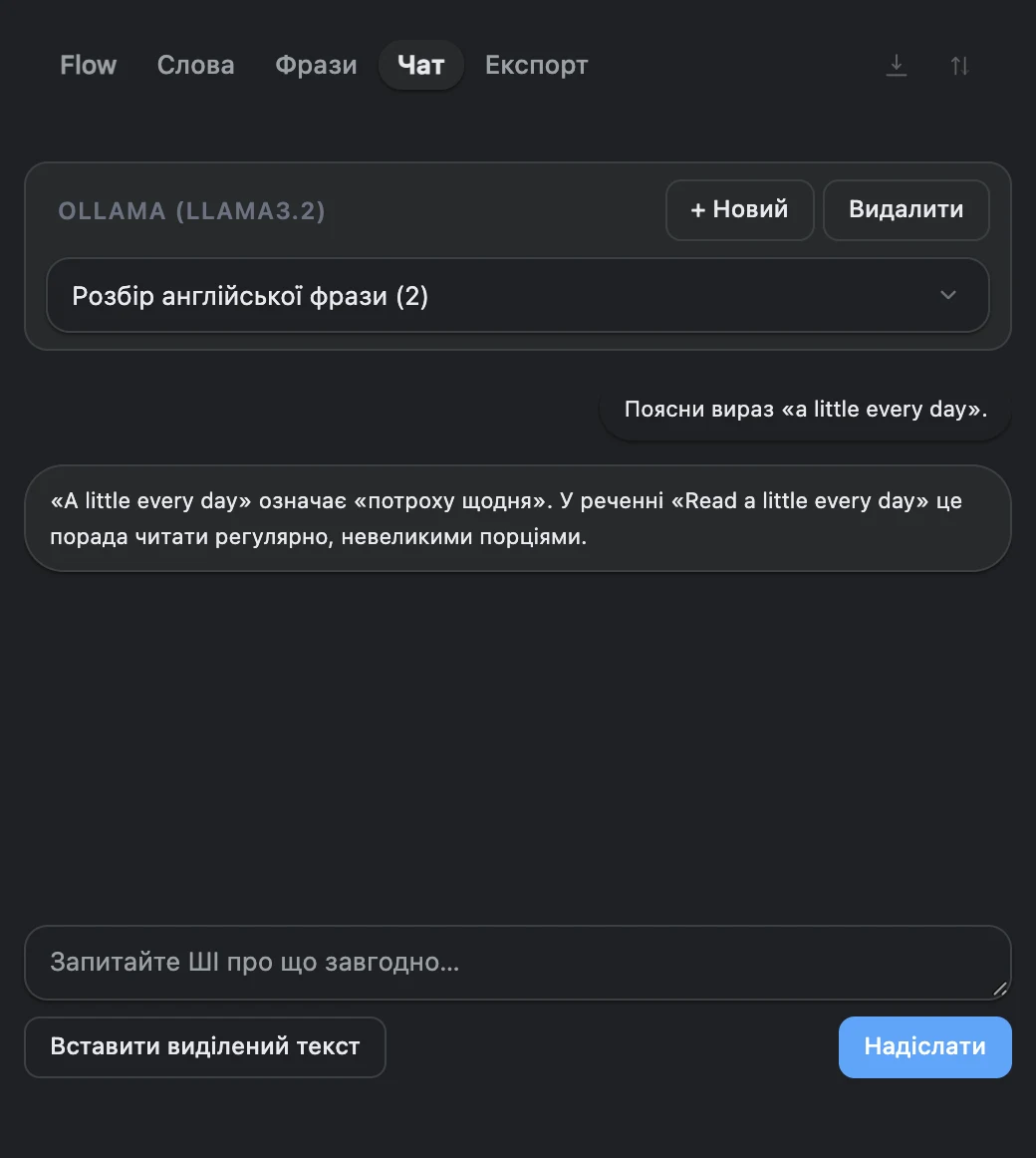
Потрібно розібрати складну фразу? Вставте виділений текст у чат і попросіть пояснити вираз, граматику чи запропонувати інші варіанти перекладу.
Створюйте окремі діалоги для різних тем і повертайтеся до них згодом. Чат залишається в бічній панелі поруч зі сторінкою, яку ви читаєте.
Як почати розмову зі ШІ
Виберіть окрему модель для чату й додайте до діалогу текст, який хочете розібрати.
- У розділі «Налаштування чату зі ШІ» виберіть OpenRouter або Ollama, вкажіть модель чату й натисніть «Зберегти». Ключ або адреса сервера задаються в розділі «API-ключі та сервіси».
- Відкрийте бічну панель VoxyFlow сполученням Alt + Shift + D, на Mac — Option + Shift + D, і перейдіть до чату.
- Вставте текст вручну або натисніть «Вставити виділений текст», додайте запитання й натисніть «Надіслати».
Історія перекладів і особистий словник
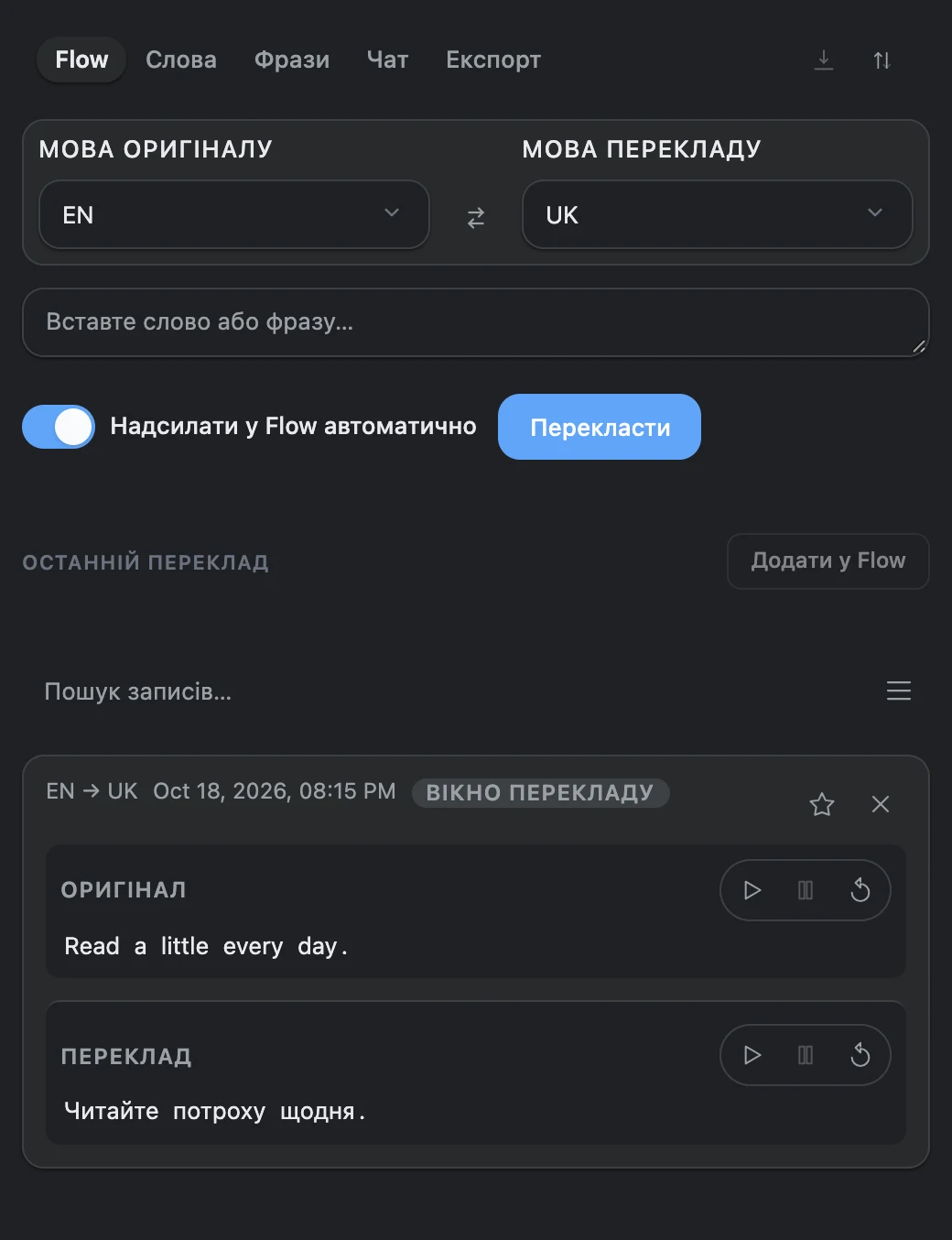
Повертайтеся до перекладених фрагментів і збирайте слова, які хочете запам'ятати. Історія Flow та словник доступні в панелі VoxyFlow.
Історія Flow
Увімкніть збереження історії, щоб знаходити попередні переклади разом з оригіналом.
Словник слів і фраз
Зберігайте потрібні вирази й задавайте власний варіант перекладу.
Експорт для повторення
Завантажте словник у CSV для імпорту в Anki або скопіюйте текст для імпорту в Quizlet.
Як зберігати переклади й вирази
Історія збирає переклади, а словник зберігає вибрані вами слова й фрази.
- У налаштуваннях увімкніть «Зберігати Flow перекладів», щоб зберігати успішні переклади в історії.
- Натисніть зірку у вікні перекладу, щоб додати слово чи фразу до словника.
- Відкрийте бічну панель і знайдіть запис у Flow або на вкладках «Слова» чи «Фрази». Щоб зберегти ціле речення, виділяйте його повністю.
Налаштуйте VoxyFlow для свого читання
Сполучення клавіш
Призначте зручне сполучення для перекладу й використовуйте команди копіювання, збереження та озвучення у вікні перекладу.
Потрібні мови
Залиште у списку мови, якими користуєтеся, щоб швидше вибирати напрямок перекладу.
Повторне використання перекладів
VoxyFlow зберігає результати в кеші й використовує готову відповідь для повторного запиту.
Як почати користуватися
Установіть розширення
Виберіть магазин для Chrome, Edge або Firefox.
Підключіть переклад
Додайте API-ключ DeepL чи OpenRouter або налаштуйте Ollama.
Перевірте на знайомому тексті
Виділіть фразу, викличте переклад, а потім налаштуйте голоси та сполучення клавіш для себе.
Що безкоштовне й за що потрібно платити
VoxyFlow безкоштовний для особистого некомерційного використання. Хмарні сервіси підключаються через ваші облікові записи:
- DeepL API: ліміти й оплата визначаються вашим API-тарифом DeepL.
- OpenRouter: переклад і чат оплачуються за тарифом вибраної моделі; сервіс також має безкоштовні моделі. Озвучення за допомогою ШІ оплачується за тарифом голосової моделі.
- Локальна Ollama: обробка виконується на вашому комп'ютері без оплати запитів хмарному API.
- Голоси браузера й ОС: для їх використання не потрібно підключати платну модель ШІ.
Поширені запитання
Чи можна вибрати різні моделі для перекладу й чату?
Так. Сервіс перекладу та провайдер чату зі ШІ налаштовуються окремо. Наприклад, можна перекладати через DeepL, а запитання про текст ставити локальній моделі в Ollama. Озвучення також має власні налаштування.
Як змінити сполучення клавіш?
Сполучення для перекладу й відкриття налаштувань змінюються у VoxyFlow. Команда відкриття панелі налаштовується в розділі сполучень клавіш розширень вашого браузера.
Як зберегти речення разом із перекладом?
Виділіть речення повністю, перекладіть його й додайте результат до словника. Збережуться вибраний вами текст і його переклад.
Де зберігаються історія, словник і чати?
У профілі розширення у вашому браузері. Коли ви використовуєте DeepL або OpenRouter, текст для перекладу, озвучення чи чату передається вибраному сервісу. За локального підключення Ollama його обробляє модель на вашому комп'ютері.
Спробуйте VoxyFlow на тексті, який читаєте зараз
Установіть розширення, підключіть переклад і виберіть зручні голоси. Перекладайте потрібні фрагменти, слухайте вимову й ставте запитання в чаті поруч зі сторінкою.