
Як налаштувати переклад, озвучення й чат зі ШІ
Установіть розширення, підключіть потрібний сервіс і перевірте перший переклад. Потім виберіть голоси, модель чату та зручні сполучення клавіш. Тут — докладні кроки та знімки налаштувань VoxyFlow.
Установлення й перший запуск
VoxyFlow доступний для Chrome, Microsoft Edge і Firefox. Установіть розширення з магазину свого браузера.
- Натисніть «Установити» в магазині та підтвердьте додавання розширення.
- Відкрийте меню розширень браузера й закріпіть VoxyFlow на панелі інструментів.
- Натисніть значок VoxyFlow і відкрийте повні налаштування. Тут задаються API-ключі, сервіс перекладу, чат, озвучення та сполучення клавіш.
- Підключіть DeepL, OpenRouter або Ollama. Оновіть відкриту сторінку й перекладіть коротку фразу.
Для початку достатньо одного сервісу перекладу. Чат і озвучення можна підключити пізніше; їхні провайдери та моделі вибираються окремо.
Переклад виділеного тексту й слів наведенням
Перекладайте потрібний фрагмент під час читання, змінюйте напрямок перекладу й зберігайте вирази до словника.
Як перекласти виділений текст
Підключіть один сервіс перекладу й перевірте результат на короткій фразі.
- Відкрийте повні налаштування VoxyFlow, підключіть DeepL, OpenRouter або Ollama та збережіть налаштування.
- Оновіть сторінку, виділіть фразу й натисніть Alt + Shift + V; на Mac — Option + Shift + V.
- Виберіть мову перекладу у відкритому вікні. У редагованому полі натисніть праву кнопку миші → «Translate with VoxyFlow».
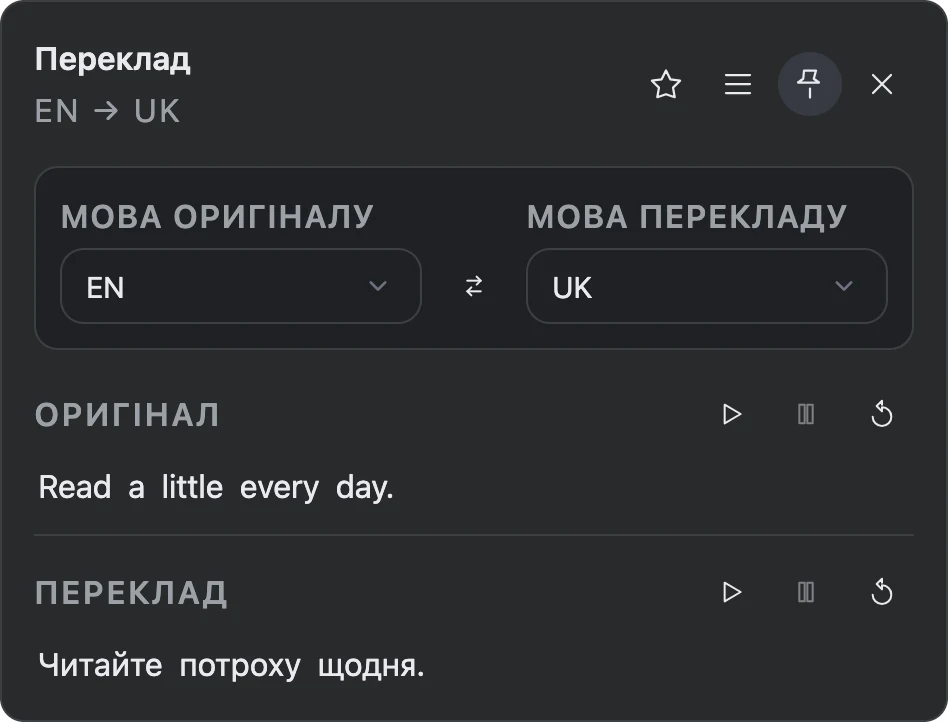
Переклад наведенням
Не виділяючи тексту, утримуйте сполучення перекладу й наведіть курсор на незнайоме слово. Для цього сценарію виберіть DeepL API. У розділі «Поведінка наведення» можна налаштувати затримку появи перекладу.
Листи, форми й поля введення
Виділіть текст у редагованому полі, натисніть праву кнопку миші й виберіть «Translate with VoxyFlow». Результат відкриється у вікні перекладу або бічній панелі браузера.
Щоб точніше задати напрямок, виберіть мову оригіналу й мову перекладу у вікні VoxyFlow. Вікно можна закріпити кнопкою із зображенням шпильки та перетягнути за верхню панель.
Підключення DeepL API
Використовуйте DeepL для перекладу виділеного тексту й слів наведенням. Підготуйте обліковий запис із доступом до DeepL API та ключ автентифікації.
Як підключити DeepL
Для підключення потрібен власний API-ключ DeepL.
- Відкрийте обліковий запис DeepL API й скопіюйте ключ автентифікації.
- У налаштуваннях VoxyFlow вставте ключ у поле DeepL API в розділі «API-ключі та сервіси».
- У розділі «Сервіс перекладу» виберіть DeepL API, натисніть «Зберегти», а потім «Перевірити DeepL».
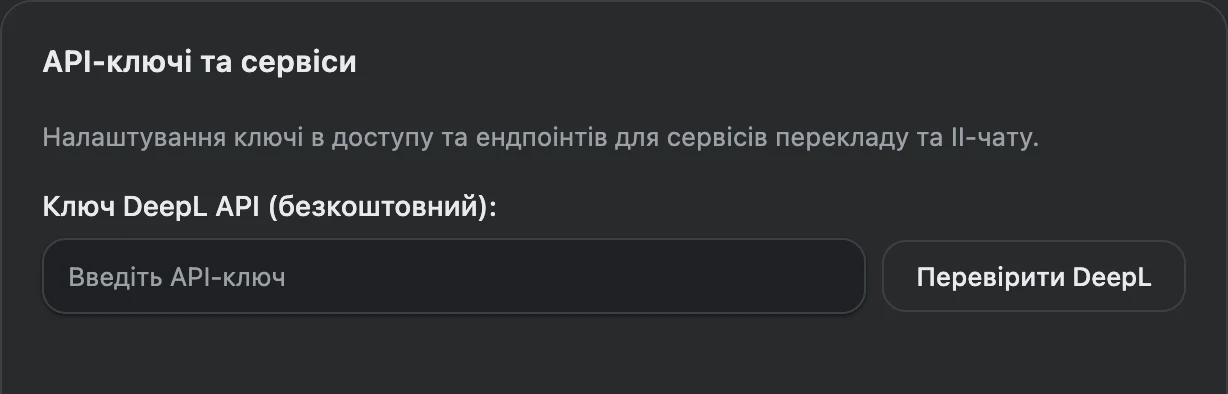
В обліковому записі DeepL відкрийте розділ API-ключів і скопіюйте ключ повністю. Доступ до API оформлюється окремо від перекладача на сайті й застосунків DeepL.
API-ключі в обліковому записі DeepL · API-тарифи DeepL
Після збереження натисніть «Перевірити DeepL». Потім виділіть коротку фразу на сторінці й викличте переклад. Ключ DeepL використовується для перекладу; озвучення та чат зі ШІ підключаються окремо.
ШІ-переклад через OpenRouter
Підключайте хмарні моделі ШІ й вибирайте ту, яка підходить для ваших текстів. Для перекладу використовується модель із розділу «Сервіс перекладу».
Як підключити ШІ-переклад через OpenRouter
Один API-ключ підключає обліковий запис OpenRouter; моделі перекладу, чату й мовлення вибираються окремо.
- Створіть API-ключ в обліковому записі OpenRouter і вставте його в розділі «API-ключі та сервіси».
- У розділі «Сервіс перекладу» виберіть OpenRouter AI і модель перекладу. Потрібну модель можна додати за її ідентифікатором із каталогу OpenRouter.
- Натисніть «Зберегти», перевірте OpenRouter і перекладіть коротку фразу на сторінці.
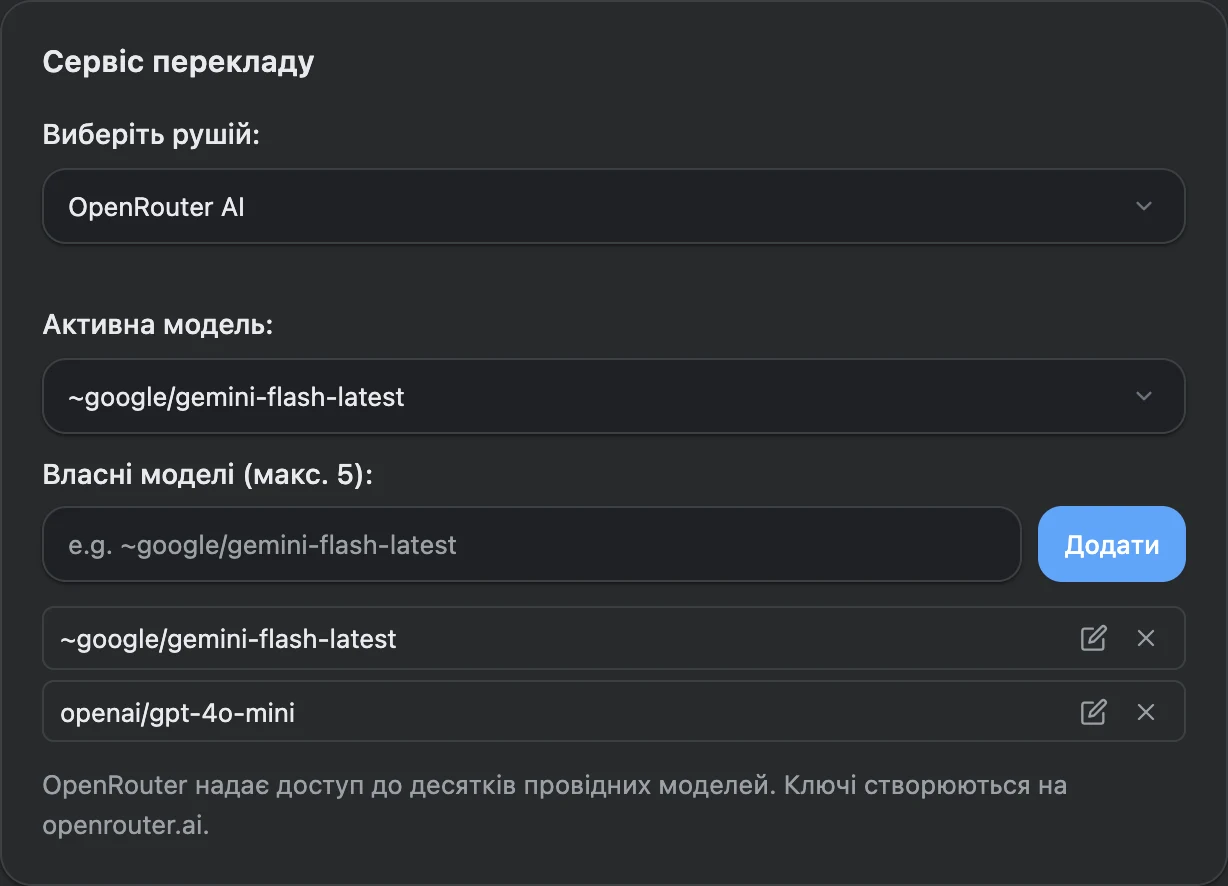
- Увійдіть до облікового запису OpenRouter і створіть API-ключ. За потреби налаштуйте оплату або виберіть безкоштовну модель.
- Знайдіть модель у каталозі OpenRouter і скопіюйте її ідентифікатор.
- Якщо моделі немає у списку VoxyFlow, вставте ідентифікатор у поле додавання моделей, натисніть «Додати», виберіть її активною моделлю перекладу та збережіть налаштування.
Для чату зі ШІ вкажіть модель у налаштуваннях чату, а для природного озвучення виберіть голосову модель у параметрах озвучення. Ці налаштування працюють незалежно.
Локальний переклад і підключення Ollama
Запускайте модель на своєму комп'ютері. Після встановлення Ollama та завантаження локальної моделі переклад може працювати без інтернету.
Як підключити локальну модель Ollama
Установіть Ollama, завантажте модель і вкажіть підключення у VoxyFlow.
- Установіть Ollama й завантажте модель для перекладу, наприклад translategemma:4b.
- Дозвольте підключення свого розширення в OLLAMA_ORIGINS і перезапустіть Ollama. Команди для вашої ОС наведено в посібнику.
- У VoxyFlow вкажіть http://localhost:11434, виберіть Ollama для перекладу, введіть назву моделі й натисніть «Зберегти», а потім «Перевірити Ollama».
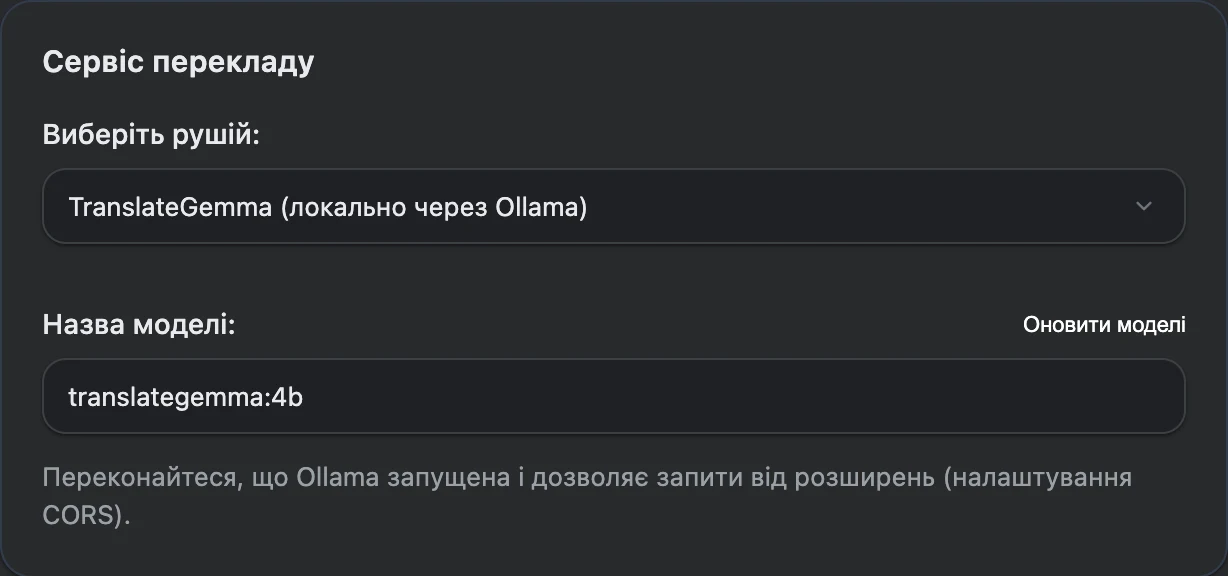
1. Установіть Ollama й завантажте модель
Завантажте Ollama для своєї ОС, запустіть застосунок і завантажте модель. Наприклад, для перекладу можна використовувати TranslateGemma 4B:
ollama pull translategemma:4b
ollama list
Команда ollama list показує встановлені моделі. У VoxyFlow потрібно вказати назву із цього списку разом із тегом.
2. Дозвольте підключення розширення
Задайте OLLAMA_ORIGINS для origin своєї інсталяції VoxyFlow. У Chrome та Edge відкрийте сторінку розширень, увімкніть режим розробника й скопіюйте ID VoxyFlow. Значення матиме вигляд chrome-extension://YOUR_EXTENSION_ID. Замініть YOUR_EXTENSION_ID на свій ID.
У Firefox відкрийте about:debugging#/runtime/this-firefox і знайдіть внутрішній UUID VoxyFlow. Для нього використовуйте moz-extension://YOUR_EXTENSION_UUID.
macOS — застосунок Ollama
У Терміналі задайте origin своєї інсталяції, потім повністю закрийте й знову запустіть застосунок Ollama.
launchctl setenv OLLAMA_ORIGINS "chrome-extension://YOUR_EXTENSION_ID"Windows — застосунок Ollama
Закрийте Ollama через значок в області сповіщень. Відкрийте «Змінення змінних середовища поточного користувача» і створіть змінну OLLAMA_ORIGINS зі значенням origin VoxyFlow. Збережіть зміни й запустіть Ollama знову.
Linux — системна служба systemd
Відкрийте конфігурацію служби командою sudo systemctl edit ollama.service і додайте origin своєї інсталяції:
[Service]
Environment="OLLAMA_ORIGINS=chrome-extension://YOUR_EXTENSION_ID"
Збережіть файл, перезавантажте конфігурацію й перезапустіть службу:
sudo systemctl daemon-reload
sudo systemctl restart ollama
Налаштування змінних середовища та дозволених origin: офіційна інструкція Ollama. Для локального підключення залиште стандартну адресу сервера; відкривати доступ з інтернету не потрібно.
3. Підключіть сервер у VoxyFlow
У розділі «API-ключі та сервіси» вкажіть http://localhost:11434. У розділі «Сервіс перекладу» виберіть Ollama й задайте translategemma:4b або іншу встановлену модель. Натисніть «Зберегти», потім «Перевірити Ollama». Для розмови з моделлю окремо налаштуйте чат з Ollama.
Природне озвучення оригіналу й перекладу
Слухайте вимову вихідної фрази та її перекладу. У VoxyFlow є озвучення за допомогою ШІ через OpenRouter і відтворення голосами браузера чи операційної системи.
Як увімкнути природне озвучення
Використовуйте голосову модель OpenRouter або голоси браузера й операційної системи.
- Для озвучення за допомогою ШІ додайте ключ OpenRouter у розділі «API-ключі та сервіси» й натисніть «Зберегти».
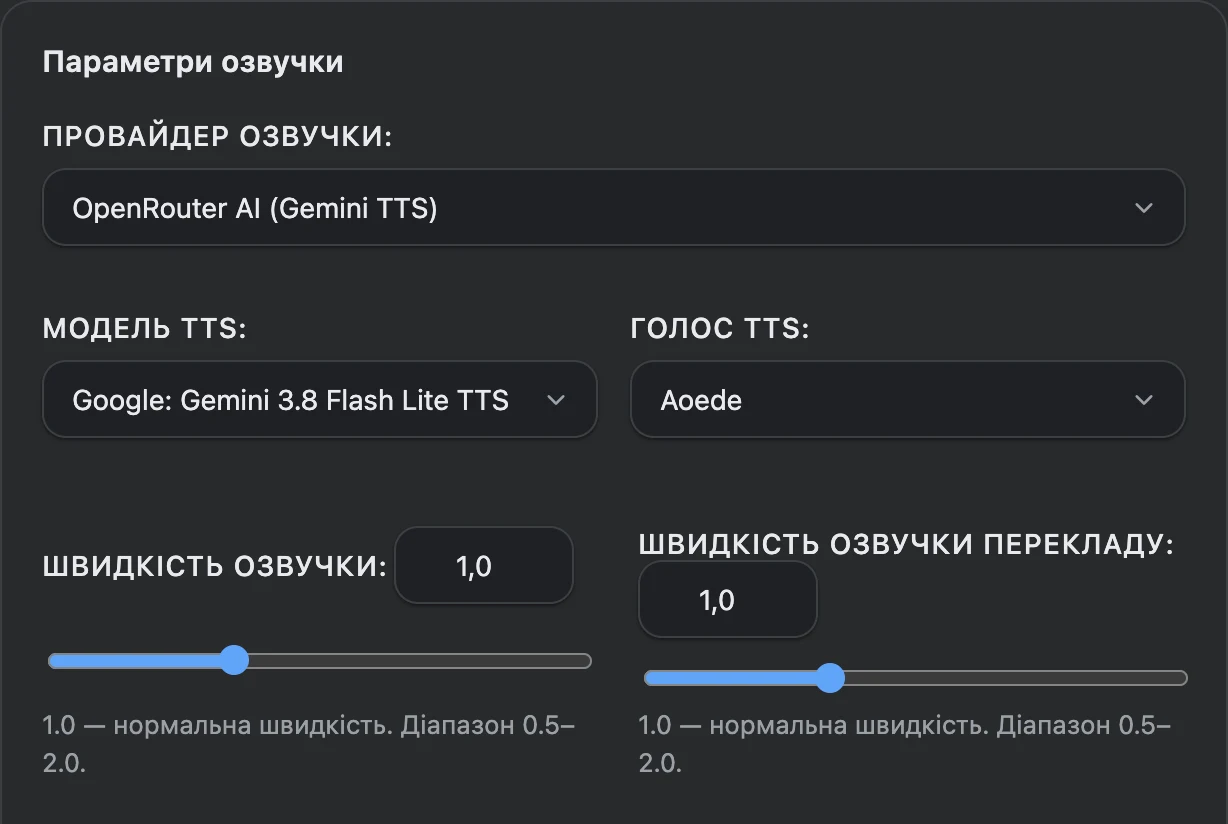
- У розділі «Параметри озвучки» виберіть OpenRouter AI, модель озвучення й голос. Для системних голосів виберіть «Локально (Web Speech API)».
- Налаштуйте швидкість відтворення й натисніть кнопку озвучення поруч з оригіналом або перекладом.
ШІ-голос через OpenRouter
У розділі «Параметри озвучки» виберіть OpenRouter AI, потім модель і голос зі списку. Ключ облікового запису OpenRouter береться з розділу «API-ключі та сервіси». Зміни моделі, голосу та швидкості зберігаються автоматично.
Голоси браузера й ОС
Виберіть «Локально (Web Speech API)» і потрібний голос або залиште автоматичний вибір за мовою. За потреби оновіть список голосів і задайте окремі вподобання для мов.
Кнопки поруч з оригіналом і результатом запускають відповідне озвучення. Налаштуйте швидкість від 0,5 до 2: звичайному темпу відповідає 1,0. Для перекладу є окреме налаштування швидкості.
За озвучення за допомогою ШІ відповідає голосова модель OpenRouter; її використання оплачується за тарифом моделі. Для голосів браузера й ОС ключ OpenRouter не потрібен.
Чат зі ШІ через OpenRouter або Ollama
Розбирайте незнайомі вирази, уточнюйте граматику й обговорюйте варіанти перекладу в бічній панелі поруч зі сторінкою.
Як почати розмову зі ШІ
Виберіть окрему модель для чату й додайте до діалогу текст, який хочете розібрати.
- У розділі «Налаштування чату зі ШІ» виберіть OpenRouter або Ollama, вкажіть модель чату й натисніть «Зберегти». Ключ або адреса сервера задаються в розділі «API-ключі та сервіси».
- Відкрийте бічну панель VoxyFlow сполученням Alt + Shift + D, на Mac — Option + Shift + D, і перейдіть до чату.
- Вставте текст вручну або натисніть «Вставити виділений текст», додайте запитання й натисніть «Надіслати».
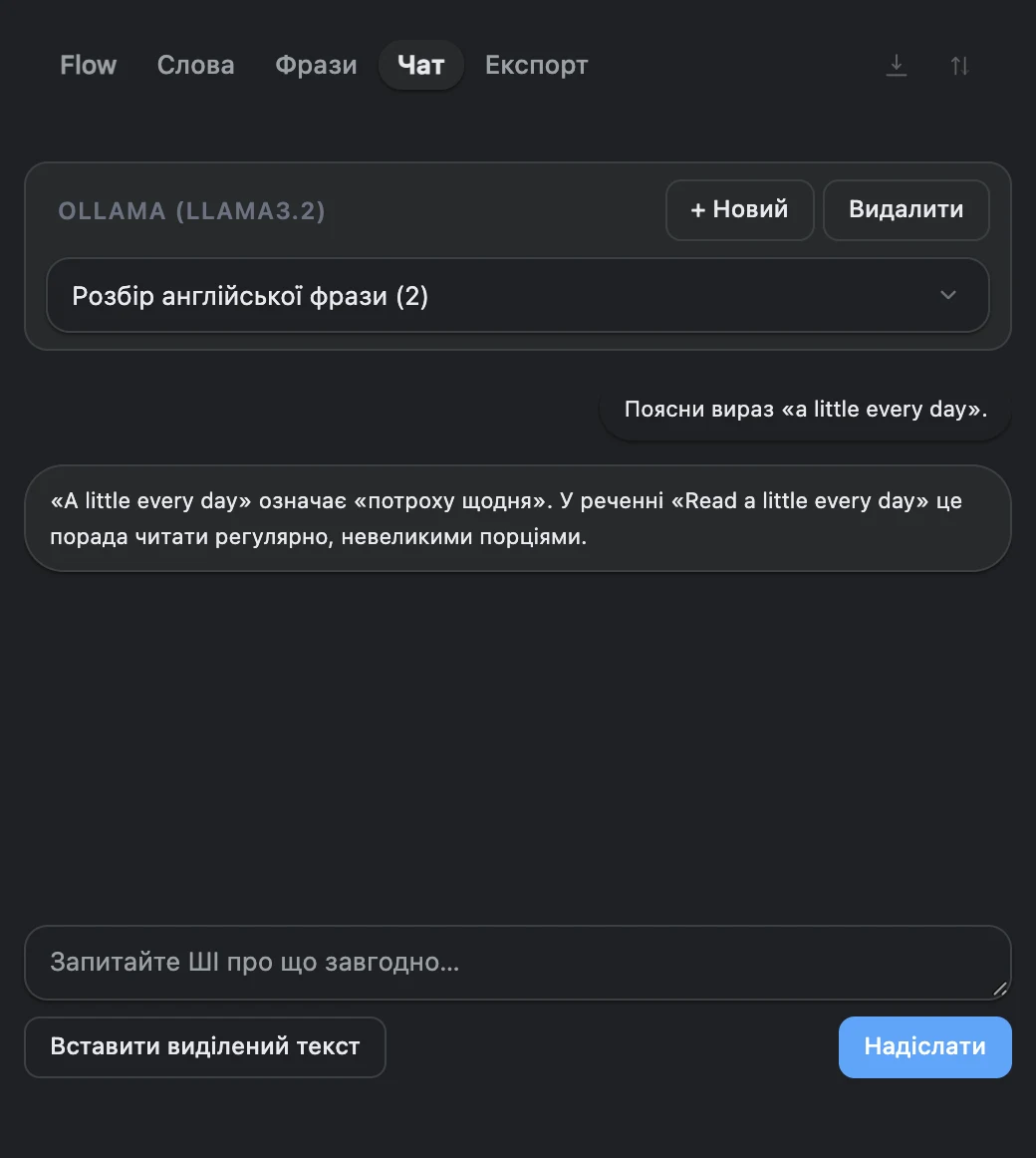
Хмарний чат
Збережіть ключ OpenRouter у розділі «API-ключі та сервіси». У розділі «Налаштування чату зі ШІ» виберіть OpenRouter і вкажіть ідентифікатор моделі чату з каталогу. Натисніть «Зберегти» в цьому розділі.
Чат з Ollama
Підключіть сервер Ollama, виберіть Ollama в розділі «Налаштування чату зі ШІ» та вкажіть установлену модель для діалогу. Кнопка «Оновити моделі» завантажить список із сервера. Збережіть налаштування чату.
Створіть новий діалог. Виділіть фразу на сторінці й натисніть «Вставити виділений текст» або вставте її вручну. Наприклад, додайте запитання: «Поясни, чому тут використано цю граматичну конструкцію, і наведи два приклади».
Перевірте чернетку й натисніть «Надіслати». Ви можете зупинити відповідь, повернутися до збереженого діалогу або створити нову розмову для іншої теми.
Історія Flow та особистий словник
Повертайтеся до попередніх перекладів і зберігайте вирази, які хочете запам'ятати. Історія та словник відкриваються в бічній панелі VoxyFlow.
Як зберігати переклади й вирази
Історія збирає переклади, а словник зберігає вибрані вами слова й фрази.
- У налаштуваннях увімкніть «Зберігати Flow перекладів», щоб зберігати успішні переклади в історії.
- Натисніть зірку у вікні перекладу, щоб додати слово чи фразу до словника.
- Відкрийте бічну панель і знайдіть запис у Flow або на вкладках «Слова» чи «Фрази». Щоб зберегти ціле речення, виділяйте його повністю.
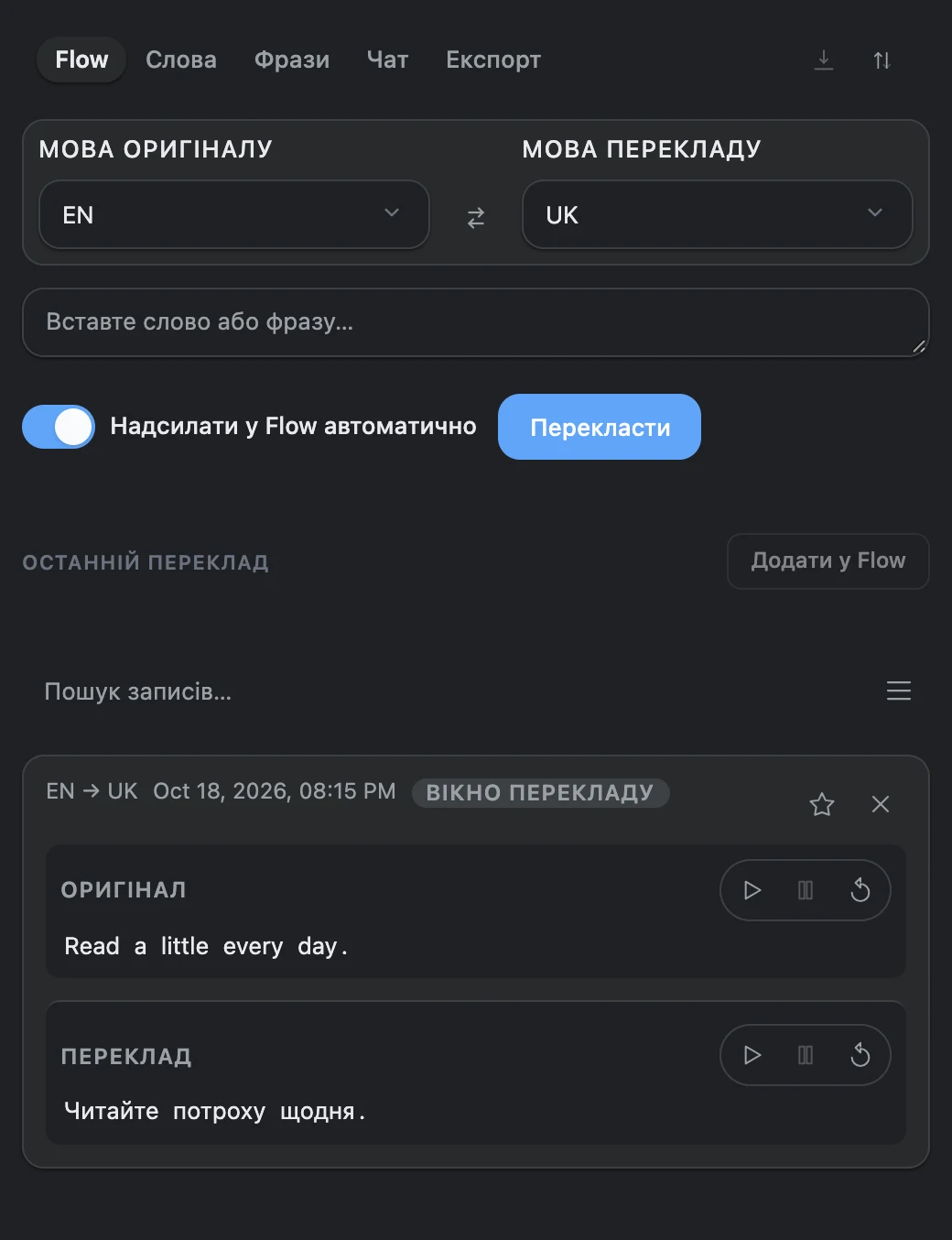
Історія Flow додає успішні переклади автоматично, коли ввімкнено її збереження. Словник ви поповнюєте самі: кнопкою із зіркою або клавішею F у вікні перекладу. Збережений вираз можна знайти на вкладках «Слова» й «Фрази».
Щоб зберегти ціле речення разом із перекладом, виділіть його повністю. Для власного варіанта перекладу натисніть G у вікні VoxyFlow і введіть потрібний текст.
Експорт словника й резервна копія колекцій
У панелі відкрийте «Експорт». Для Anki завантажте CSV-файл і під час імпорту вкажіть роздільник «;» та два поля: оригінал і переклад. Для Quizlet скопіюйте текст і вставте його в засіб імпорту карток.
JSON-експорт зберігає колекції історії та словника. Щоб повернути їх до VoxyFlow, натисніть «Імпорт» і виберіть JSON-файл. Ключі сервісів, налаштування й діалоги чату зберігайте окремо.
Сполучення клавіш VoxyFlow
Викликайте переклад і відкривайте бічну панель із клавіатури. На Mac замість Alt використовується Option.
| Дія | Windows і Linux | macOS |
|---|---|---|
| Перекласти виділений текст | Alt + Shift + V | Option + Shift + V |
| Відкрити бічну панель | Alt + Shift + D | Option + Shift + D |
| Відкрити налаштування на сторінці | Alt + Shift + S | Option + Shift + S |
Сполучення перекладу й налаштувань змінюються в розділі «Гарячі клавіші» самого VoxyFlow. Натисніть «Задати комбінацію» і введіть потрібне сполучення.
Задайте команду відкриття бічної панелі в налаштуваннях розширень браузера: chrome://extensions/shortcuts для Chrome, edge://extensions/shortcuts для Edge. У Firefox відкрийте about:addons, натисніть шестірню й виберіть керування сполученнями клавіш розширень.
В активному вікні перекладу: F — зберегти до словника, G — задати власний переклад, C — скопіювати результат, Space або P — керувати озвученням перекладу, Esc — закрити вікно. У полях введення використовуйте переклад через контекстне меню.
Що безкоштовне, за що потрібно платити й де зберігаються дані
VoxyFlow безкоштовний для особистого некомерційного використання. Для хмарних сервісів використовуються ваші облікові записи та API-ключі.
- DeepL API: запити враховуються за вашим API-тарифом DeepL.
- OpenRouter: переклад і чат оплачуються за тарифом вибраної моделі; у каталозі є й безкоштовні моделі. Для озвучення за допомогою ШІ діє тариф голосової моделі. Моделі й оплата OpenRouter.
- Локальна Ollama: модель працює на вашому комп'ютері без оплати запитів хмарному API.
- Голоси браузера й ОС: підключати платну модель ШІ не потрібно.
Історія, словник і збережені чати містяться у профілі розширення у вашому браузері. Коли ви використовуєте хмарні сервіси, текст для перекладу, озвучення чи відповіді надсилається вибраному провайдеру. За локального підключення Ollama його обробляє ваш комп'ютер.
Якщо щось не працює
Почніть із короткого тексту й перевірте підключення потрібного сервісу. Переклад, чат та озвучення мають власні налаштування.
Не з'являється переклад або не працюють клавіші
Оновіть вкладку після встановлення, перевірте доступ VoxyFlow до сайту й виділіть текст знову. Якщо сполучення зайняте, змініть його в налаштуваннях. У редагованому полі викличте «Translate with VoxyFlow» правою кнопкою миші.
На сторінках браузера чи магазину розширень відкрийте бічну панель і вставте текст у ручний перекладач.
DeepL або OpenRouter повертає помилку
Перевірте API-ключ і натисніть «Зберегти», потім кнопку перевірки сервісу. Для OpenRouter звірте ідентифікатор вибраної моделі з каталогом, а в обліковому записі провайдера — доступний баланс і ліміти.
Ollama недоступна або відповідає 403 Forbidden
Переконайтеся, що Ollama запущена, адресу сервера вказано правильно й потрібна модель є у виводі ollama list. Помилка 403 зазвичай потребує перевірки OLLAMA_ORIGINS: укажіть origin поточної інсталяції VoxyFlow та перезапустіть Ollama. Після зміни ID розширення оновіть це значення. Перейти до налаштування Ollama.
Не відтворюється озвучення
Перевірте гучність і вибраного провайдера мовлення. Для системного озвучення оновіть список голосів і виберіть голос для мови тексту. Для OpenRouter перевірте ключ, голосову модель і голос у розділі «Параметри озвучки».
Переклад працює, а чат не відповідає
Відкрийте «Налаштування чату зі ШІ»: виберіть інтеграцію та задайте модель чату. Збережіть цей розділ окремо. Для Ollama використовуйте встановлену модель для діалогу, для OpenRouter — доступний ідентифікатор із каталогу.
Потрібен новий переклад замість збереженого результату
Відкрийте «Керування кешем» у налаштуваннях VoxyFlow та очистьте кеш. Історія Flow, словник і чати збережуться.